Die bewährteste E-Mail-Signatursoftware für Exchange Server
CodeTwo
Email Signatures On-prem
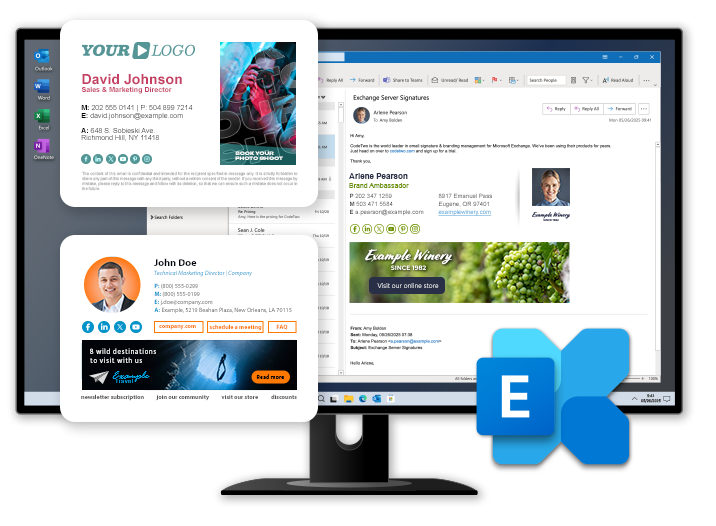
- Zentrale Verwaltung von E-Mail-Signaturen, Disclaimern, Werbebannern und E-Mail-Verkehr
- Unterstützung für alle E-Mail-Clients, einschließlich Outlook und Mobilgeräte
- 100% On-Prem-Lösung (lokal installiert, keine Cloud-Agenten)
- Einziger lokaler Signatur- und Mailflow-Manager für Exchange SE
Möchten Sie Signaturen in Microsoft 365 verwalten? Testen Sie CodeTwo Email Signatures 365
Veröffentlichungsdatum: 14.10.2026
Aktuelle Version: 1.1.2.0
Größe: 39.9 MB
Unterstützte Plattformen
Administrationspanel:
Windows Server 2025 / 2022 / 2019
Windows 11 / 10(1)
Unterstützung ausschließlich für 64-Bit-Versionen.
Das Programm kann auf Windows Server mit Desktop Experience sowie auf der Server Core-Version installiert werden.
Email Signatures On-prem Services:
Exchange Server Subscription Edition - mit installierter Mailbox-Rolle
(1) Wenn der Administrationspanel nach dem Update von Windows 7 oder 8.1 auf Windows 10 nicht funktioniert, müssen Sie das Programm neu installieren.
Danke für den Download von CodeTwo Email Signatures On-prem - Server Core-Installer
Das Produkt, das Sie herunterladen möchten (CodeTwo Email Signatures On-prem), ist ein E‑Mail-Signatur-, -Inhalts- und -Nachrichtenfluss-Manager für Microsoft Exchange Subscription Edition (SE).
Der Download wird in Kürze gestartet. Falls dies nicht geschieht, klicken Sie hier, um den Vorgang erneut zu starten.
Diese Programmversion unterstützt nur Exchange Server, der auf der Windows Server Core-Version von Windows Server 2025/2022/2019 installiert ist. Klicken Sie hier, um die Version für Windows Server mit Desktop Experience herunterzuladen.
Installationsanleitung für Server Core
Die Server Core-Edition von CodeTwo Email Signatures On-prem wurde speziell für die Server Core-Version von Windows Server entwickelt. Da diese Version keine grafische Benutzeroberfläche enthält, müssen Sie die Basiskomponenten von CodeTwo Email Signatures On-prem mithilfe einer dedizierten msi-Setupdatei über die Eingabeaufforderung (cmd) installieren. Um das Programm zu verwalten, müssen Sie das CodeTwo Email Signatures On‑prem Administration Panel von der Standard-Exe-Setup-Datei auf einer Client-Maschine installieren, die mit dem Exchange Server verbunden ist. Befolgen Sie dabei die Standard-Installationsanleitung.
Eine ausführliche Installationsanleitung zu Server Core finden Sie hier.
Standard-Installationsanleitung
Befolgen Sie die nachstehende Anleitung, um CodeTwo Email Signatures On-prem zu installieren.
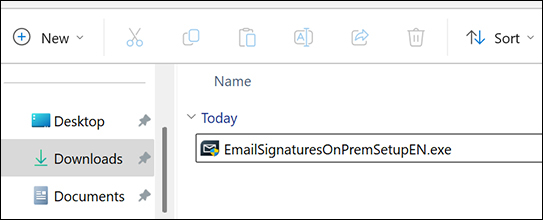
Kopieren oder laden Sie die Installationsdatei auf jeden Server mit der Mailbox-Rolle herunter.
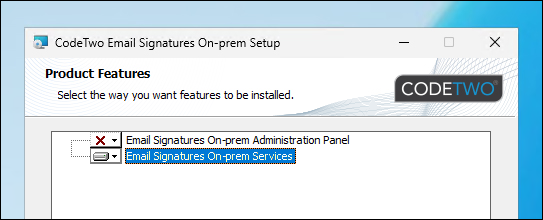
Die Installationsdatei besteht aus zwei Modulen: den Email Signatures On-prem Services und dem Email Signatures On-prem Administration Panel. Als Erstes installieren Sie die Email Signatures On-prem Services auf jedem Mailbox Server.
Wichtig: Während der Installation wird der Microsoft Exchange Transport Service neu gestartet.
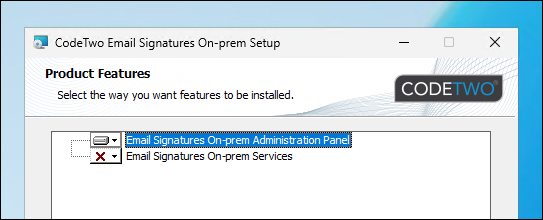
Um E-Mail-Regeln erstellen und bearbeiten zu können (und dadurch E-Mail-Signaturen einzufügen und ein- sowie ausgehende E-Mails zu behandeln), müssen Sie das Administration Panel auf einer Workstation innerhalb derselben Domäne wie die Email Signatures On-prem Services installieren. Kopieren oder laden Sie die Installationsdatei auf den PC herunter und installieren Sie das Email Signatures On‑prem Administration Panel.
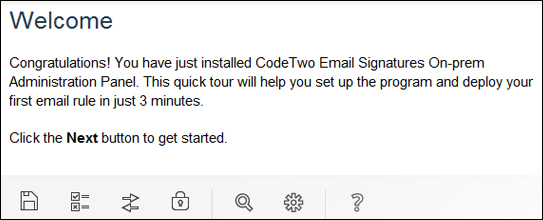
Nach der Installation startet eine kurze Präsentation. Werfen Sie einen Blick auf unsere Tipps zum Programm und erstellen Sie Ihre erste Regel!
Trial-Version
Das Programm kann 14 Tage kostenlos genutzt werden. Während dieser Zeit arbeitet es identisch wie die Vollversion. Nach Ablauf der Testzeit wird CodeTwo Email Signatures On‑prem keine Nachrichten bearbeiten. Mehr erfahren
Im Fall, dass Sie mehr Zeit für das Testen von CodeTwo Email Signatures On-prem benötigen, kontaktieren Sie unseren Kundenservice.
Vollversion
Um die Testversion in die Vollversion umzuwandeln, müssen Sie eine jährliche Subskription für CodeTwo Email Signatures On-Prem erwerben und den erhaltenen Produktschlüssel zur Aktivierung der Software verwenden.
Alle in der Trial-Version vorgenommenen Einstellungen bleiben erhalten. Die einzige Änderung besteht in der Aktivierung mit dem erworbenen Lizenzschlüssel. Mehr über die Aktivierung






