Immer mehr Administratoren von Office 365 greifen zu der PowerShell. Der Hauptgrund dafür ist, dass die Scripting Environment sehr gut geeignet ist für wiederholende, alltägliche Aufgaben.
Erstellung einer größeren Benutzermenge und anschließende Zuweisung von Lizenzen sind hier keine Ausnahme. Die nachstehende Anleitung beschreibt den Vorgang Schritt für Schritt.
Verbindung mit Office 365 mittels PowerShell
Unser kurzes Tutorial erläutert die Herstellung einer Verbindung zwischen PowerShell und Office 365.
Erstellung von CSV-Datei
Als Nächstes erstellen Sie eine Liste mit Benutzern, die hinzugefügt werden sollen. Diese speichern Sie im CSV-Format ab. In der Liste stehen alle erforderlichen Angaben wie E-Mail-Adressen, Vor- und Nachnamen, Passwörter etc. Nachstehend finden Sie ein Beispiel für die CSV-Dateisyntax.
UserPrincipalName,DisplayName,FirstName,LastName,password
[email protected],Clark Kent,Clark,Kent,Asik12
[email protected],Bruce Wayne,Bruce,Wayne,Poiy32
[email protected],Peter Parker,Peter,Parker,Rujk99
Die Domäne “remoteps.onmicrosoft.com” ersetzen Sie durch Ihre eigene Domäne.
Umgebungsspezifische Variablen
In diesem Beispiel werden zwei Variablen verwendet:
$path = c:\new_users.csv
$server = remoteps:enterprisepack
Die Variable $path enthält den Pfad zu Ihrer CSV-Datei. Ersetzen Sie “c:\new_users.csv” durch Ihren eigenen Pfad.
Die Variable $server enthält den Namen Ihres Lizenzpakets. Mit dem nachfolgenden Befehl prüfen Sie Ihre Lizenz (sie wird in der Spalte AccountSkuId angezeigt):
Get-MsolAccountSku | out-gridview
Erstellung von Usern
Der nachfolgende Befehl liest jede Zeile in Ihrer CSV-Datei aus und erstellt auf dieser Grundlage neue Accounts.
import-csv $path | foreach {

New-Msoluser -userPrincipalName $_.UserPrincipalName -displayname
$_.displayname -firstname $_.firstname -lastname $_.lastname -password
$_.Password -usagelocation "us"

}
Der Parameter -usagelocation ist erforderlich für die Lizenzzuweisung. Sie können ihn durch Ihren Standardlandescode ersetzen.
Zuweisung von Lizenzen
Ohne zugewiesene Lizenz kann ein Account in Office 365 keine E-Mails versenden / empfangen. Der nachstehende Befehl funktioniert ähnlich wie der o.g. Befehl, d.h. er liest jede Zeile Ihrer CSV-Datei aus und aktiviert die Lizenz für jeden neu angelegten Benutzer.
import-csv $path | foreach {
set-msoluserlicense -addlicenses "$server"
}
Die Zuweisung kann mit dem untenstehenden Code überprüft werden.
import-csv $path | Get-MSOLUser | out-gridview
Der Vorgang ist nun abgeschlossen. Alle Benutzer aus der CSV-Datei wurden zu Ihrer Office 365-Umgebung hinzugefügt. E-Mails können versendet und empfangen werden.
Das nachstehende Skript fasst alle o.g. Schritte zusammen. Sie können es als PS1-Datei abspeichern. Es enthält zusätzlich einen kleinen Code, welcher ein Fenster für die Dateiauswahl öffnet und damit die Setzung der Variable $path vereinfacht.
#CSV file picker module start
Function Get-FileName($initialDirectory)
{
[System.Reflection.Assembly]::LoadWithPartialName("System.windows.forms") |
Out-Null

$OpenFileDialog = New-Object System.Windows.Forms.OpenFileDialog
$OpenFileDialog.initialDirectory = $initialDirectory
$OpenFileDialog.filter = "All files (*.*)| *.*"
$OpenFileDialog.ShowDialog() | Out-Null
$OpenFileDialog.filename
}

#CSV file picker module end

#Variable that holds CSV file location from file picker
$path = Get-FileName -initialDirectory "c:\"

#Window with list of available 365 licenses and their names
Get-MsolAccountSku | out-gridview

#Input window where you provide the license package's name
$server = read-host 'Provide licensename (AccountSkuId)'

#CSV import command and mailbox creation loop
import-csv $path | foreach {
New-Msoluser -userPrincipalName $_.UserPrincipalName -displayname $_.displayname -firstname $_.firstname -lastname $_.lastname -password $_.Password -usagelocation "us" | set-msoluserlicense -addlicenses "$server"
}

#Result report on licenses assigned to imported users
import-csv $path | Get-MSOLUser | out-gridview
Empfohlene Links
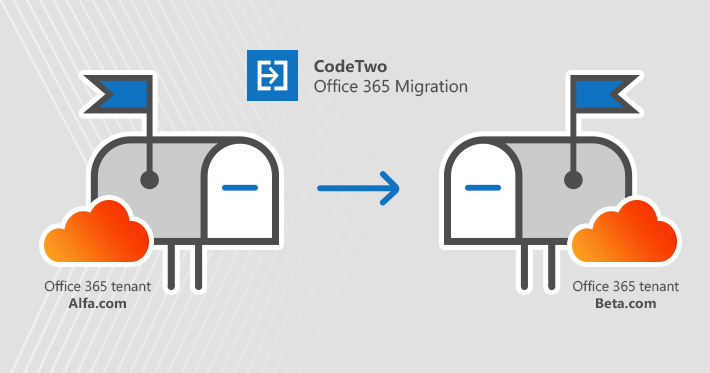
CodeTwo Office 365 Migration: kostenlose Software für Office 365-Subskribenten
Empfohlene Artikel


Verantwortlicher für Ihre personenbezogenen Daten ist CodeTwo sp. z o.o. sp. k.
Weitere Informationen finden Sie in unserer Datenschutzerklärung.