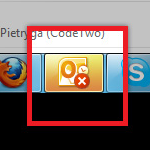
 Ich ärgerte mich grün und blau: auf einmal war nichts mehr da! Ich konnte weder Mails empfangen noch welche schreiben. Und öffentliche Ordner waren auch keine mehr da. Echt doof. Die Einstellungen meines Mailkontos schienen alle in Ordnung zu sein, und trotzdem wollte sich das hässlich-rote Symbol aus meinem Outlook-Fenster nicht verabschieden, so sehr ich’s auch angestarrt habe…
Was tun? Offensichtlich stimmte was nicht mit dem Cache-Speicher, also musste ich den zurücksetzen und die Exchange-Daten (Posteingang, Kalender, Kontakte etc.) neu synchronisieren.
Dazu muss zunächst der Mailclient beendet werden.
I. Als nächstes geht man auf Start, Systemsteuerung, Mail und klickt auf Profile anzeigen…

II. Nachdem man sein Profil angeklickt hat, geht man auf Eigenschaften und in dem angezeigten auf Fenster auf E-Mail-Konten…

III. Hier wird das verwendete Exchange-Konto ausgewählt. Ein Klick auf den Button Ändern… führt zum nächsten Fenster.

IV. Das Feld Exchange-Cache-Modus muss freigeschaltet werden. Weiter >

V. Nun muss die *.ost-Datei lokalisiert und gelöscht werden. Sie befindet sich in: C:\Benutzer\*Benutzername*\AppData\Local\Microsoft\Outlook (Ich benutze Windows 7, falls Sie eine andere Version benutzen, drücken Sie einfach auf F3).
VI. Anschließend wiederholen Sie die Schritte 1 bis 3. Im angezeigten Fenster aktivieren Sie wieder die Option Exchange-Cache-Modus und gehen Sie auf Weiter >
VII. Fertig!
Sobald Sie Ihr Outlook starten wird Ihr Posteingang, Ihre Kontakte, Aufgaben usw. neu geladen. Je nach Volumen Ihres Posteingangs – ich selbst als „Outlook-Leichtgewicht“ hatte schon weit über 1 GB! – kann dies sogar mehrere Minuten dauern.
Viel Spaß beim Durchklicken! ;-)
Weiter zur Homepage
Lösungen für Microsoft Exchange Server & Outlook
Empfohlene Artikel

Richtig gute Erklärung. Bei mir funktioniert es wieder. Danke!