


Aktualisiert am:
Veröffentlicht am:
Das Verschieben der MS Exchange-Postfächer in einen anderen Active Directory-Forest stellt einen kritischen Moment dar, und ist oftmals mit erheblichen Schwierigkeiten verbunden. Der Schlüssel zu einer erfolgreichen Exchange Migration liegt zumeist in der sorgfältigen Planung und in der Auswahl eines geeigneten Tools.
Zwar ermöglicht MS Exchange internes Verschieben der Anwenderpostfächer zwischen den Servern einer Organisation, eine Migration von mehreren Dutzend Anwendern in einen anderen Forest ist jedoch nach wie vor eine große Herausforderung. Microsoft bietet den Administratoren keine Möglichkeit, die Postfächer mittels einer integrierten Funktion zwischen zwei verschiedenen Exchange Server-Organisationen zu verschieben.
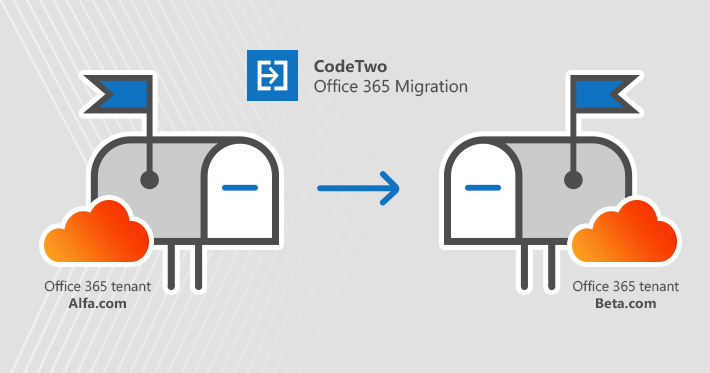
Es ist eben die Stelle, an der unser neues Programm CodeTwo Exchange Migration einspringt. Mit dessen Hilfe ist eine Migration zwischen zwei verschiedenen Exchange Server-Organisationen einfacher denn je.
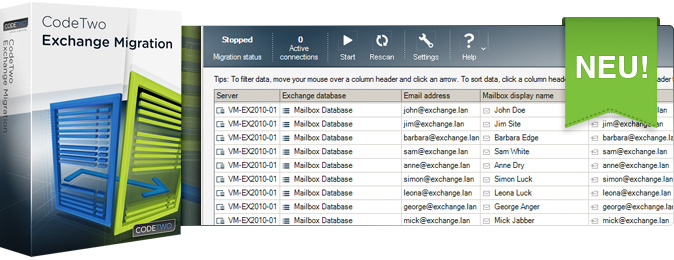
Cross-Forest Migration von Exchange nach Exchange
Mit CodeTwo Exchange Migration sichern Sie sich maximale Kontrolle über den Migrationsprozess. Die Konfiguration des Programms ist sehr einfach und erfordert kein PowerShell-Skripting. Jede Option erreichen Sie bequem über das Programminterface.
Das Programm muss in der Quelldomäne installiert werden. Nach Eingabe der Zugangsdaten vom Domänenadministrator wird eine Liste mit allen Quellpostfächern angezeigt.
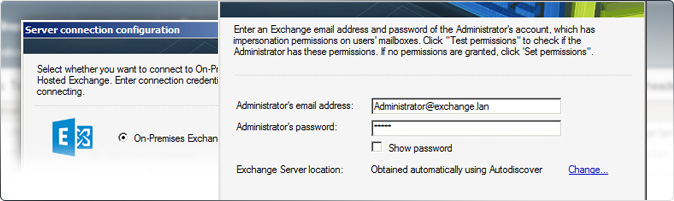
Bevor Sie mit der Migration beginnen, muss die Verbindung zu der Ziel-Exchange-Organisation aufgebaut werden. Zu diesem Zweck wird die Exchange Web Services-Adresse (EWS) herangezogen. Im Fall, dass sich der Zielserver in der selben Active Directory-Domäne befindet wie der Zielserver, können Sie auch die Option Autodiscover benutzen, um die Verbindung herzustellen.
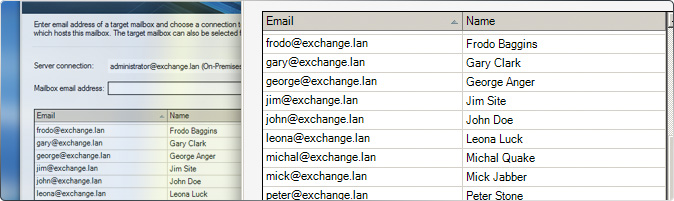
Für jedes Quellpostfach erstellen Sie nun ein Zielpostfach. Die Liste der Zielanwender wird in den Verbindungseinstellungen angezeigt. Für jeden zu migierenden Anwender wählen Sie das entsprechende Postfach aus.
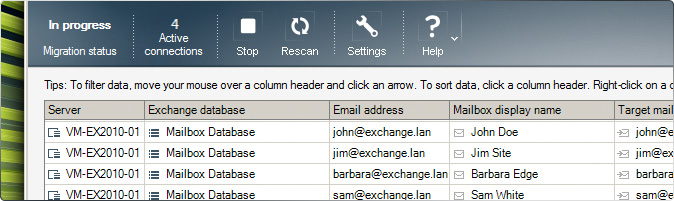
Sobald die Verbindung steht und die Zielpostfächer ausgewählt sind, kann die Migration beginnen. Sie werden dabei sehen können, wie die Daten von alt nach neu fließen.
Migration von Exchange 2003 auf 2010 oder 2013
Eines der größten Vorteile von CodeTwo Exchange Migration ist die Möglichkeit, von einer älteren Version von Exchange, z.B. von 2003, direkt auf Exchange 2010 oder 2013 zu migrieren. Es ist keine spezielle Konfiguration oder eine schrittweise Migration erforderlich.
Statusberichte und Protokolldateien
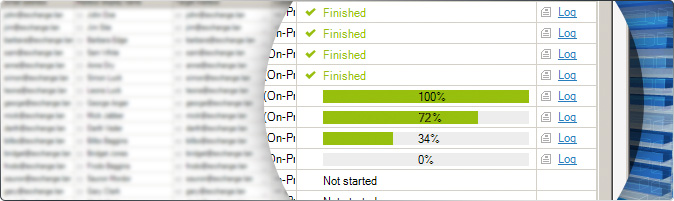
Der Migrationsstatus für jedes Postfach kann entweder während oder nach der Migration geprüft werden. Der Statusbericht wird direkt in dem Hauptfenster des Programms angezeigt. Der Administrator kann die Details für jeden migrierten Ordner einsehen, indem er die Protokolldateien öffnet.
Zeit- und Ressourcenersparnis
Einfachheit, Zuverlässigkeit und der attraktive Preis sind die größten Vorzüge von CodeTwo Exchange Migration. Das Programm enthält keine überflüssigen Optionen. Dank diesem einfach zu bedienenden Tool führen Sie die Migration durch, ohne externe Berater beauftragen oder sich durch Tonnen technischer Dokumentation durchwühlen zu müssen.
Kostenloser Test!
CodeTwo Exchange Migration kann getestet werden noch bevor Sie sich für den Kauf der Lizenz entscheiden. Die Trial-Version laden Sie einfach und schnell auf der Produkt-Webseite herunter. Sie müssen keine Konten anlegen oder sich registrieren. 30 Tage lang lässt das Programm Sie 10 Elemente pro Ordner migrieren. Zum Aufheben der Einschränkung können Sie jederzeit die Lizenz bestellen.
Bereit zum Test? Dann laden Sie das Programm doch gleich herunter. Falls Sie Hilfe benötigen, steht Ihnen unser Support-Team gern zur Verfügung.
Erfahren Sie mehr über CodeTwo Exchange Migration
CodeTwo Exchange Migration kostenlos herunterladen
Benutzerhandbuch
Kontakt
Empfohlene Artikel
Verantwortlicher für Ihre personenbezogenen Daten ist CodeTwo sp. z o.o. sp. k.
Weitere Informationen finden Sie in unserer Datenschutzerklärung.