


Nun können Sie den E-Mail-Hintergrund in ein tiefes Dunkelgrau ändern – die meisten würden wohl sagen: fast schwarz. Hier erfahren Sie, welche Outlook-Versionen den Dunkelmodus unterstützen, wie er funktioniert und worauf Sie bei der Nutzung achten sollten.
Zuerst schauen wir, warum diese Funktion wichtiger sein kann, als es zunächst scheint.
Dunkler Modus kann mehr sein, als man glaubt
Der Dark Mode – bzw. die Option zum Wechseln des Hintergrunds – ist für die Office-Suite etwas völlig Neues. Bis jetzt bot Outlook das sog. Black Theme, das aber nur in sehr begrenztem Umfang Anwendung fand. Es änderte den Rahmen ringsum und ließ den eigentlichen E-Mail-Inhalt unverändert (standardmäßig bleibt der Hintergrund weiß, was Ihre Augen wesentlich belastet). Der dunkle Modus bietet eine Erweiterung dazu: Jetzt können Sie auch den Hintergrund ändern, um Ihren Outlook augenschonend zu halten.
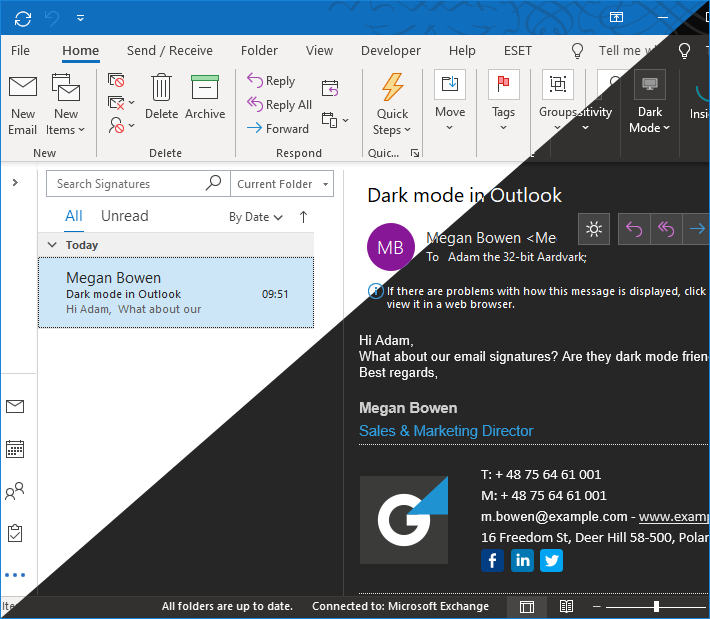
Es gibt typischerweise zwei verschiedene Arten von Reaktionen zu dem Dunkelmodus:
- Ich liebe es!
- Wie kann man nur so arbeiten?!
Die Befürworter wissen, dass der Bildschirm dabei weniger Licht abgibt. Der dunkle Modus ist einfach angenehmer für die Augen. Bei manchen Menschen kann eine längere Nutzung sehr heller Hintergründe Kopfschmerzen verursachen. Ganz zu schweigen davon, dass weiße Hintergründe, wenn Sie Outlook nachts öffnen, an blendende Scheinwerfer erinnern können. Fragen Sie einfach die meisten Entwickler, ob sie lieber in einer hellen IDE-Umgebung arbeiten möchten.
Wenn Sie den Dark Mode für unwichtig halten, denken Sie an Ihre Empfänger, die diesen Modus möglicherweise verwenden. Er ändert den Hintergrund jeder E-Mail – unabhängig davon, ob es sich um HTML-, RTF- oder Nur-Text-Nachrichten handelt. Vermutlich ist es für Sie doch von Bedeutung, dass Ihre E-Mails in allen Modi gut aussehen, oder?
Wie aktiviert man den Dark Mode in Outlook?
Der Dunkel- oder auch Nachtmodus ist nicht in jedem Outlook verfügbar. Derzeit ist diese Funktion in den folgenden Outlook-Versionen zu nutzen:
- Outlook für Microsoft 365 (Outlook als Teil Ihrer Microsoft 365-Subskription): die erste Outlook-Version mit diesem Update war Version 1907 des Insider Channel (veröffentlicht am 21. Juni 2019). Seit dem 14. Juli 2020 und Version 2002 des Semi-Annual Enterprise Channel sollten alle Versionen von Outlook für Microsoft 365 den Dark Mode enthalten – vorausgesetzt, Ihre Microsoft-Office-Suite ist auf dem neuesten Stand.
- Outlook im Web
- Outlook.com
In den oben genannten Outlook-Versionen ist der Dark Mode standardmäßig für das schwarze Office-Design aktiviert.
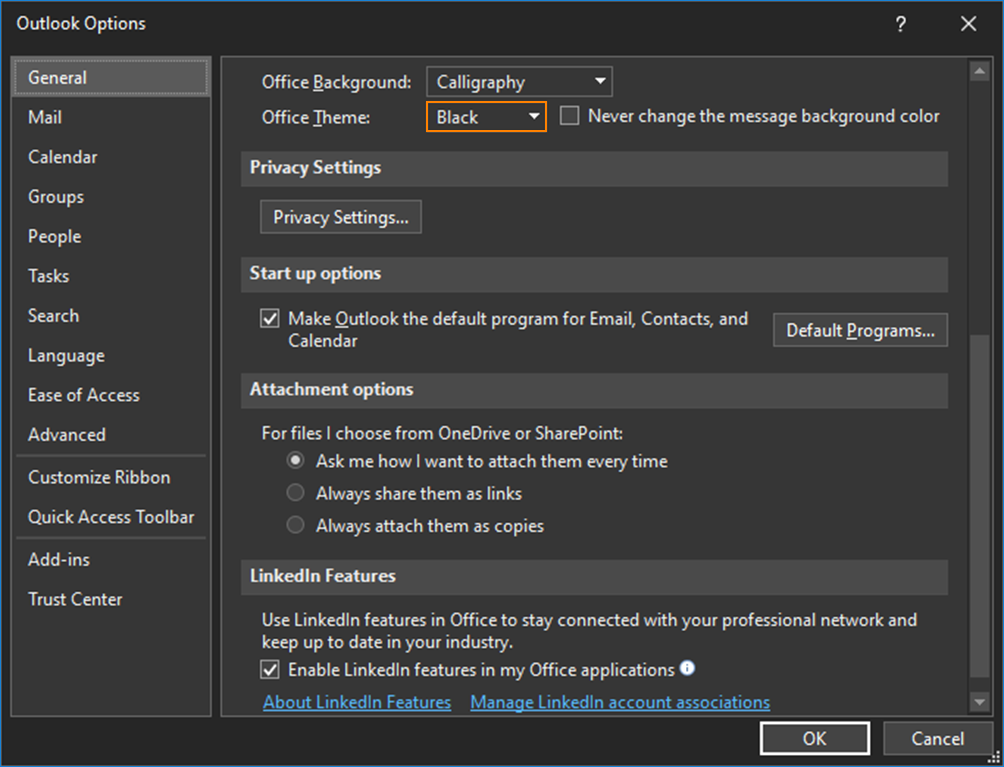
Um den Dark Mode in Outlook zu aktivieren, muss das Office Theme auf Black eingestellt sein (Options > General > Personalize your copy of Microsoft Office):
Den dunklen Hintergrund in Outlook schalten Sie entweder mit der Schaltfläche neben der Antwortoption ein:

oder durch die Switch-Background-Option im Home– oder Message-Tab:

Das Kontrollkästchen neben dem Drop-down-Menü des Office Theme (Never change the message background color) deaktiviert den Dunkelmodus.
In Outlook on the Web und Outlook.com wird der dunkle Modus mit dem standardmäßigen blauen Design unterstützt. Um E-Mails in einem anderen Licht zu sehen, klicken Sie auf die unten markierte Schaltfläche.

So überprüfen Sie Ihre Microsoft 365 Apps-Version
Vielleicht fragen Sie sich, was der Semi-Annual Channel ist und welche genaue Version der Microsoft 365 Apps bzw. Office-Suite Sie verwenden.
Zu Beginn: Eine kurze Einführung. Es gibt zwei Arten von Updates: qualitäts- und sicherheitsbezogen (sog. Fixes, die bei Bedarf bereitgestellt werden) und funktionsbezogen (sog. Funktionen).
Für Microsoft 365 Apps stehen verschiedene Updatekanäle zur Verfügung. Die Häufigkeit funktionsbezogener Updates hängt davon ab, welchen Updatekanal Sie verwenden. Zum Zeitpunkt der ursprünglichen Veröffentlichung dieses Artikels gab es drei Hauptkanäle. Inzwischen wurden diese Kanäle umbenannt und ein neuer Kanal wurde hinzugefügt. Aktuell gibt es drei Haupt-Updatekanäle sowie einen Kanal, der nicht in Produktionsumgebungen verwendet werden sollte:
- Semi-Annual Enterprise Channel – früher einfach Semi-Annual Channel genannt. Dies ist der Standardkanal mit der niedrigsten Frequenz neuer Funktionen. Er gilt als die stabilste Option, allerdings müssen Sie länger auf neue Funktionen warten als in anderen Kanälen. Neue Funktionen werden jeweils am zweiten Dienstag im Januar und Juli veröffentlicht.
- Monthly Enterprise Channel – früher Monthly Channel genannt. Sicherheitsupdates und Fixes erscheinen genauso häufig wie im Semi-Annual Enterprise Channel, neue Funktionen werden jedoch einmal pro Monat bereitgestellt, ebenfalls am „Update Tuesday“.
- Current Channel – dieser Kanal ist dem Monthly Enterprise Channel einen Schritt voraus. Neue Funktionen werden veröffentlicht, sobald sie bereit sind, ohne festen Veröffentlichungszeitplan.
- Office Insider Channel – die „Versuchskaninchen“-Option. Damit erhalten Sie frühzeitig Zugriff auf Funktionen, die möglicherweise noch verfeinert werden, bevor sie in den anderen Updatekanälen erscheinen. Dieser Kanal eignet sich, wenn Sie neue Funktionen vorab kennenlernen und sich auf deren unternehmensweite Bereitstellung vorbereiten möchten. Office Insider helfen mit Feedback und Ideen dabei, die endgültige Form neuer Funktionen mitzugestalten.
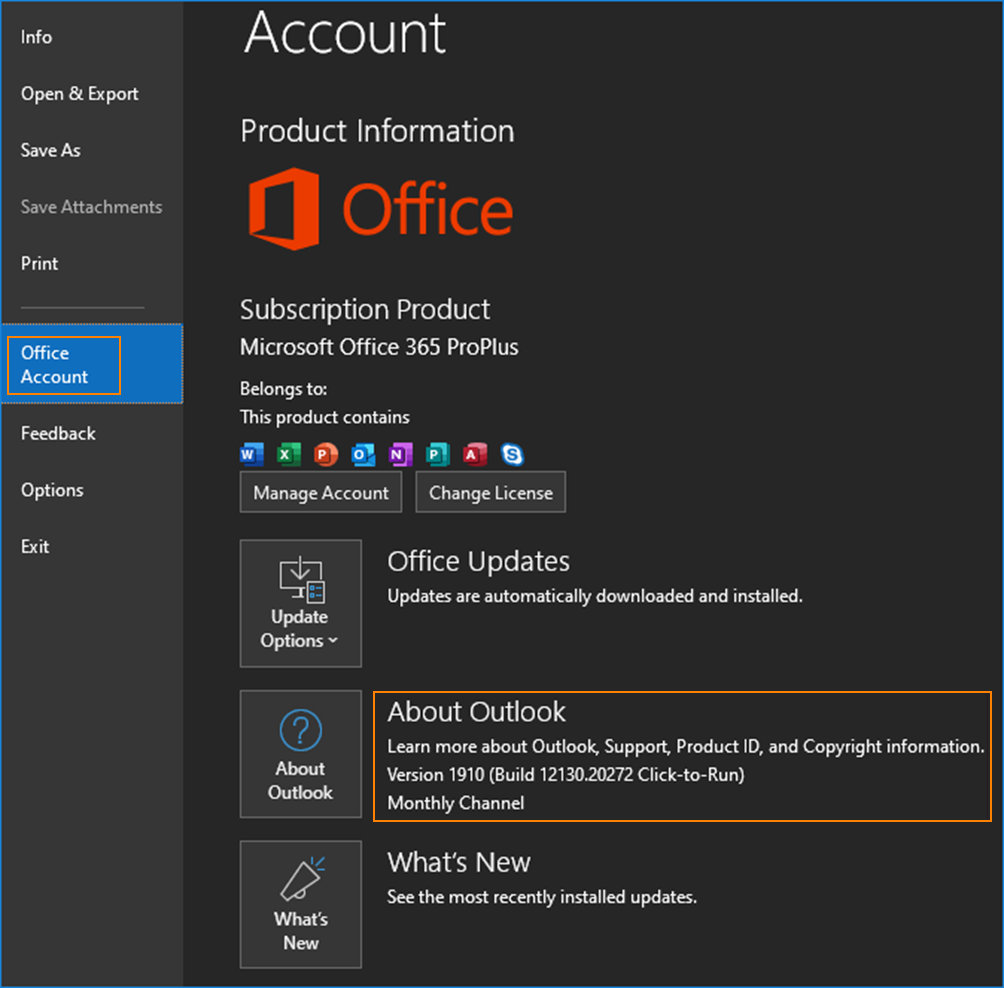
Führen Sie die folgenden einfachen Schritte aus, um die Version Ihrer Office-Suite (und insbesondere Ihres Outlook) zu überprüfen:
Wechseln Sie in Outlook zum File-Tab.
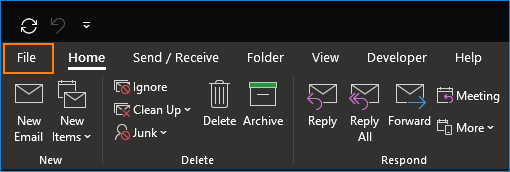
Wechseln Sie im File-Tab zu Office Account. Im Abschnitt About Outlook finden Sie alle nötigen Informationen.
Wie funktioniert der Dunkelmodus?
Wie bereits erwähnt, ändert der Dunkelmodus den Hintergrund aller E-Mail-Typen (HTML, RTF und Nur-Text) in eine dunklere Variante. Der Hintergrund ist natürlich nicht das einzige Element, das seine Farbe ändert. Schriftarten, Trennzeichen – die Farben aller dieser Elemente werden geändert, sodass die gesamte E-Mail-Nachricht dunkler wird (ohne dass die Lesbarkeit beeinträchtigt wird).
Typischerweise ist der Hintergrund weiß und die Schriftart schwarz. Der Nachtmodus wandelt solche Nachrichten in hellen Text auf dunklem Hintergrund um. Um genau zu sein, verwandelt sich Weiß (#FFF) in ein sehr dunkles Grau (#262626), während Schwarz (#000) zu einem „schmutzigen“ Weiß (#F6F6F6) wird. Andererseits werden HTML-E-Mails (normalerweise Newsletter) manchmal standardmäßig mit dunklem Hintergrund erstellt. Diese werden im dunklen Modus heller.
E-Mail-Signaturen für den Dark Mode
Ist der Dunkelmodus nicht für Sie und Sie möchten ihn nicht verwenden? Kein Problem. Beachten Sie jedoch, dass Ihre Empfänger ihn doch mögen und einsetzen können. Und da diese Option den Hintergrund und die Textfarbe jeder Nachricht ändert, müssen Sie sich möglicherweise das Design Ihrer E-Mail-Signatur genauer ansehen.
Da Text und Hintergrund von E-Mails automatisch umgewandelt bzw. invertiert werden, müssen Sie sich darum nicht allzu viele Gedanken machen. Anders sieht es jedoch mit Bildern aus – diese bleiben genauso wie im hellen Modus. Das könnte deren Darstellung völlig ruinieren, besonders wenn sie einen weißen, nicht transparenten Hintergrund haben.
Wie sorgen Sie dafür, dass Ihre E-Mail-Signatur im Dark Mode richtig angezeigt wird? Hier ein paar Pro-Tipps:
- Verwenden Sie keine reinen Bildsignaturen. Es ist niemals eine gute Idee, eine E-Mail-Signatur in Form eines großen Bildes zu verwenden. Im dunklen Modus wird es noch schlimmer: Die Empfänger werden sofort bemerken, dass etwas mit ihr nicht stimmt.
- Entfernen Sie weiße Hintergründe. Ein Social-Media-Button oder ein Logo auf weißem Hintergrund fügt sich nicht gut in den Dark Mode ein. Alle grafischen Elemente, die auf einem transparenten Hintergrund platziert sind, sehen wahrscheinlich besser aus. So werden sie zu einem einheitlichen Bestandteil des Designs.
- Verwenden Sie Bilder, die für beide Modi geeignet sind. Es ist durchaus wichtig, dass Ihre E-Mail-Signaturen in beiden Modi gut aussehen. Während der traditionelle weiße Hintergrund höchstwahrscheinlich weiterhin überwiegen wird, wird der dunkle Modus mit Sicherheit eine gewisse Popularität gewinnen. Wenn es also um soziale Symbole, Logos oder andere grafische Elemente der Signatur geht: Verwenden Sie Farben, die unabhängig vom Anzeigemodus Ihres Empfängers hervortreten.
- Testen Sie Ihre Signaturen im Dunkelmodus. Um herauszufinden, ob Ihre E-Mail-Signatur mit dem Dunkelmodus zurechtkommt, gibt es eine zuverlässige Methode: Testen. Stellen Sie dabei sicher, dass alle Elemente gut aussehen und die Schriftfarben nicht zu weit von Ihrem ursprünglichen Design abweichen.
- Verwalten Sie Ihre E-Mail-Signaturen. Die Verwendung von Tools zur E‑Mail-Signaturverwaltung ist die einfachste und zuverlässigste Methode, um sicherzustellen, dass alle Benutzer in Ihrem Unternehmen über gut gestaltete einheitliche E-Mail-Signaturen verfügen. Sie entwerfen Ihr Layout nur einmal und jeder Benutzer erhält automatisch eine personalisierte E‑Mail-Signatur.
- Achten Sie auf animierte GIFs. Animierte GIFs können einer E-Mail-Signatur zwar eine ansprechende Note verleihen, doch wenn sie sowohl im Dark Mode als auch im Standardmodus perfekt aussehen sollen, ist besondere Vorsicht geboten. Am sichersten ist es, bei solchen Animationen einen neutralen, einfarbigen Hintergrund zu verwenden, wie in diesem Beispiel.
Weiße Hintergründe wirken – ähnlich wie bei Bildern – im Dark Mode fehl am Platz. Transparente Hintergründe liefern bei GIFs ebenfalls keine guten Ergebnisse, da GIFs keine Halbtransparenz unterstützen. Das führt häufig zu unprofessionell wirkenden, pixeligen Kanten des animierten Objekts.
CodeTwo Email Signatures 365 ist die einzige vollständig Microsoft 365-zertifizierte E-Mail-Signaturlösung (die gesamte Infrastruktur wurde von Microsoft überprüft und Penetrationstests unterzogen). Es ist ein Azure-basierter Cloud-Dienst, der alle Geräte und E-Mail-Apps unterstützt. In Zusammenarbeit mit Microsoft entwickelt und von Microsoft ausgezeichnet, genießt er die höchsten Bewertungen der Benutzerzufriedenheit. Mit der ISO/IEC 27001- und 27018-Zertifizierung sowie einem proprietären, vierlagigen Sicherheitssystem ist er der sicherste Signaturmanager auf dem Markt. Sehen Sie sich ein kurzes Produktvideo an
CodeTwo liefert Lösungen für die zentrale E-Mail-Signaturverwaltung, Datensicherung und Migration für Microsoft 365 & Exchange Server. Sie werden seit 2007 entwickelt und von über 140 000 Organisationen weltweit verwendet, darunter Facebook, Samsung und UNICEF.
Empfohlene Artikel

Verantwortlicher für Ihre personenbezogenen Daten ist CodeTwo sp. z o.o. sp. k.
Weitere Informationen finden Sie in unserer Datenschutzerklärung.