Änderung der Hintergrundfarbe in Outlook 2019, 2016, 2013, 2010 und 2007

Ändern des Farbschemas in Outlook 2019, 2016, 2013, 2010, 2007

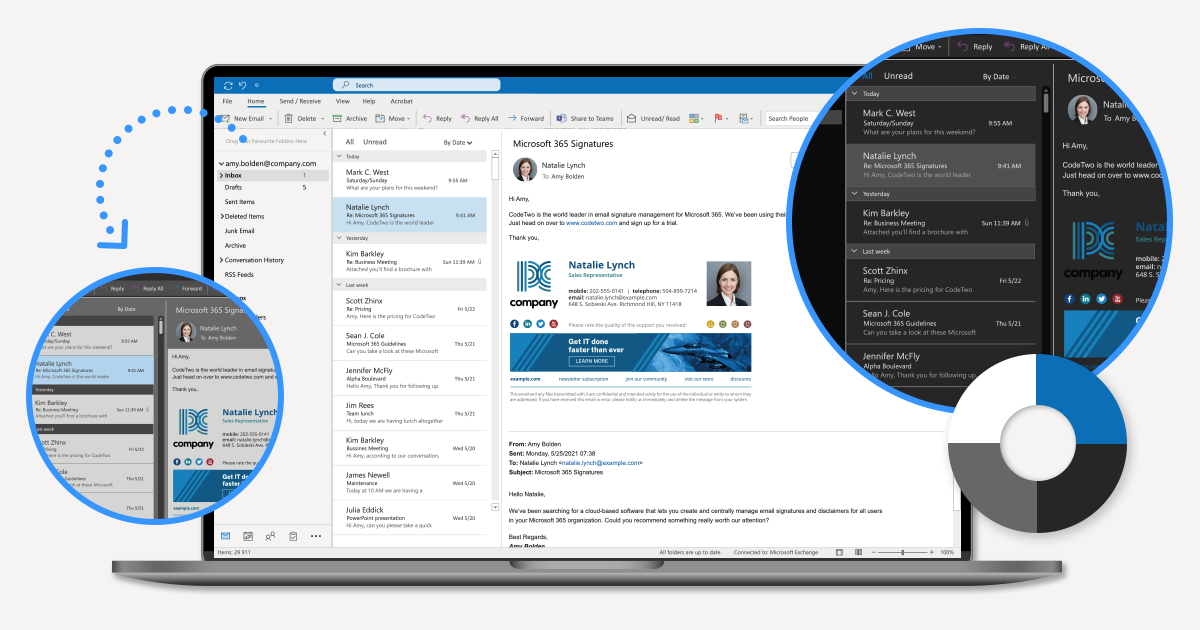
[Aktualisiert am 28. Januar 2022]: In einigen Outlook-Versionen können Sie den Dunkelmodus aktivieren, der nicht nur die Hintergrundfarben Ihres Outlooks ändert, sondern auch den E-Mail-Inhalt. Weitere Informationen zum Dark Mode in Outlook.

Outlook 2019 / Outlook 365

  1. Gehen Sie auf File > Options, um auf das Fenster Outlook Options zuzugreifen.
  2. Im ersten Tab (General), im Abschnitt Personalize your copy of Microsoft Office, können Sie auf Drop-down-Menüs von Office Background und Office Theme zugreifen.
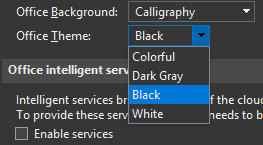
Office Background und Office Theme

Neben den Office Themes Colorful, Dark Gray und White ist die Black-Version wieder da. Dies ist eine gute Nachricht für alle, die ihre Augen schonen wollen.

  1. Sie können auch Ihr Office-Hintergrundmuster anpassen.
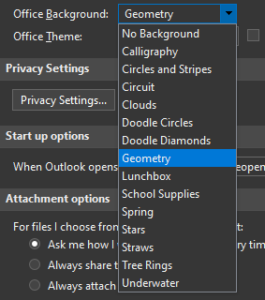
Outlook 2019 Hintergrundmustereinstellungen

Die im Drop-down-Menü Office Background ausgewählte Einstellung wird auf den oberen Bereich der Fenster von Outlook und anderen Office-Applikationen angewendet, wie unten gezeigt:
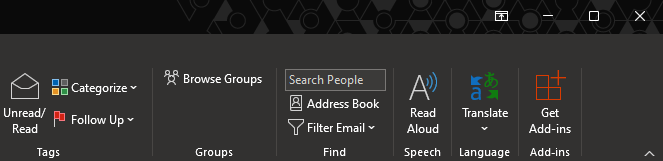
Hintergrundmuster von Outlook 2019
  1. Bestätigen Sie die Änderungen mit OK.

Outlook 2016

  1. Gehen Sie auf File > Options, um die Optionen von Outlook anzuzeigen.
  2. Im Tab General können Sie unter Office Theme die bevorzugte Variante festlegen: Colorful, Dark Gray oder White.
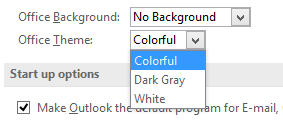
Designoptionen für Outlook 2016

HINWEIS: Bei der Colorful-Option wird das Outlook-Design auf Blau gesetzt. Es gibt keine Möglichkeit, auf eine andere Farbe zu wechseln.

Ähnlich wie bei Outlook 2019/365 können Sie auch die Option Office Background konfigurieren.

  1. Speichern Sie die neuen Einstellungen mit OK.

Outlook 2013

  1. Gehen Sie auf File > Options, um die Optionen von Outlook anzuzeigen.
  2. Legen Sie im Tab General unter Office Theme die bevorzugte Farbe fest: White, Light Gray oder Dark Gray.
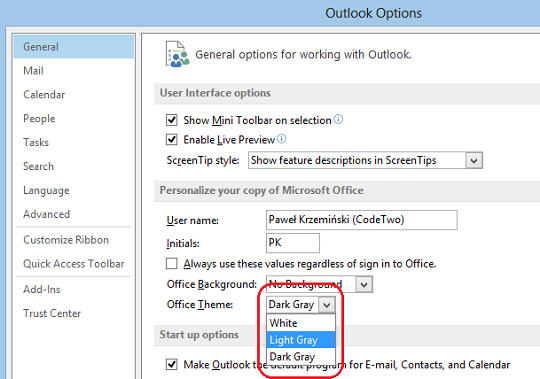
Auswahl des bevorzugten Farbschemas aus dem Drop-down-Menü in Outlook 2013

Darüber hinaus können Sie, genau wie in Outlook 2019/365 und 2016, Ihr Office-Hintergrundmuster anpassen.

  1. Ihre Einstellungen speichern Sie mit OK.

Outlook 2010

  1. Gehen Sie auf File > Options.
  2. Im Tab General wählen Sie das Farbschema aus, das Sie verwenden möchten: Blue, Silver oder Black.
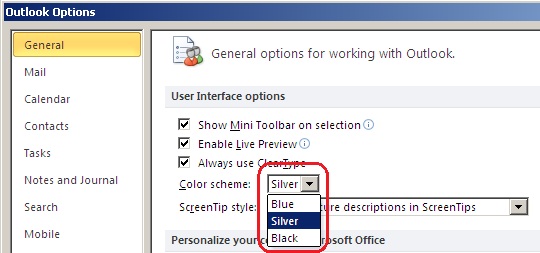
Auswahl des bevorzugten Farbschemas aus dem Drop-down-Menü in Outlook 2010
  1. Klicken Sie auf die Schaltfläche OK, um Ihre Einstellungen zu bestätigen.

Outlook 2007

  1. Gehen Sie auf Tools > Options.
  2. Wählen Sie den Tab Mail Format und klicken Sie dann auf die Schaltfläche Editor Options.
  3. In dem Drop-down-Menü Color scheme wählen Sie eine der drei Farben aus: Blue, Silver oder Black.
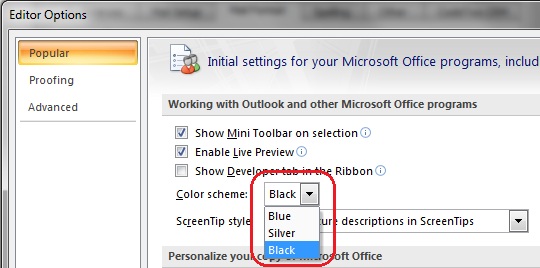
Auswahl des bevorzugten Farbschemas aus dem Drop-down-Menü in Outlook 2007
  1. Bestätigen Sie Ihre Änderungen mit OK.

Software-Tipp

Synchronisieren Sie Outlook-E-Mails, Kontakte, Kalender etc. im LAN und übers Internet


Empfohlene Artikel
Wie fügt man Benutzerfotos zu Microsoft 365 (Office 365) ohne PowerShell hinzu?

Wie fügt man Benutzerfotos zu Microsoft 365 (Office 365) ohne PowerShell hinzu?

Wenn man das Foto seines Gesprächspartners sieht, erhalten Online-Gespräche und die Zusammenarbeit eine persönliche Note. In großen Organisationen kann der Grund für die Verwendung von Fotos noch pragmatischer sein: es ist für viele die einzige Möglichkeit, ihre Arbeitskollegen/innen zu sehen. Aus diesem Grund nutzen Unternehmen Benutzerfotos in Microsoft 365 (Office 365)-Anwendungen wie SharePoint Online, OWA, Outlook oder Teams. Normalerweise, wenn nur wenige Benutzerfotos hochzuladen sind, ist es keine große Sache. Das Problem tritt jedoch auf, wenn Sie Hunderte oder sogar Tausende von denen hochladen müssen. Und genau zu diesem Zweck wurde das kostenlose CodeTwo-Tool für Microsoft 365-Benutzerfotos entwickelt.
Abwesenheitsnotiz in Outlook einstellen

Abwesenheitsnotiz in Outlook einstellen

Abwesenheitsnotizen sind eine Art automatischer Antworten, die Sie Ihren Empfängern schicken, wenn Sie außer Haus oder beschäftigt sind. Sie lassen sich einfach in Outlook einstellen und informieren andere darüber, dass Sie zum Beispiel gerade im Urlaub sind. Idealerweise teilt so eine Nachricht ihnen mit, wie und wann sie Sie erreichen können. Dieser Beitrag zeigt, wie Sie eine Abwesenheitsnotiz in Desktop-Outlook, Outlook im Web und… in Microsoft Teams einstellen können. Das stimmt, eine Abwesenheitsnotiz in Microsoft Teams ist ebenso möglich. Im Weiteren erfahren Sie, wie das geht.
Einrichten von Abwesenheitsnotizen in Office 365

Einrichten von Abwesenheitsnotizen in Office 365

Richten Sie Ihre Abwesenheitsnotizen in Office 365 auf einfache Weise ein. 

Hinterlassen Sie einen Kommentar

Ihre E-Mail-Adresse wird nicht veröffentlicht.

Sie können diese HTML-Tags und -Attribute verwenden: <a href="" title=""> <abbr title=""> <acronym title=""> <b> <blockquote cite=""> <cite> <code> <del datetime=""> <em> <i> <q cite=""> <s> <strike> <strong>

*

Verantwortlicher für Ihre personenbezogenen Daten ist CodeTwo sp. z o.o. sp. k.
Weitere Informationen finden Sie in unserer Datenschutzerklärung.