


Office 365 (Microsoft 365) bietet eine völlig neue Perspektive, wenn es um Datenaustausch und Zusammenarbeit geht. Da Sie von jedem Ort der Welt aus auf Ihr Konto zugreifen können, sofern Sie über einen Internetzugang verfügen, wird die Gruppenarbeit erheblich einfacher. In diesem Artikel konzentrieren wir uns auf die Freigabe von Kontakten für Ihre Kollegen – sowohl über Outlook als auch über ein freigegebenes Postfach.
Wie gibt man Kontakte in Office 365 frei?
Man kann in Office 365 Kontakte freigeben, allerdings sind die verfügbaren Optionen im Vergleich zur Kalenderfreigabe eingeschränkt.
Der größte Nachteil besteht darin, dass die Freigabe von Kontakteordnern in Outlook im Web (OWA) nicht möglich ist. Um Ihre persönlichen Kontakte für andere freigeben zu können, sind Sie angewiesen auf Outlook.
Der Vorgang sieht folgendermaßen aus:
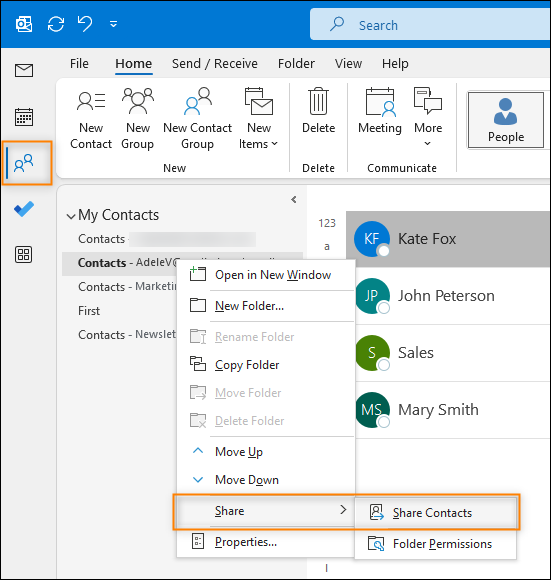
- Gehen Sie in Outlook zur Ansicht People (Personen), wählen Sie einen Ordner mit Kontakten aus, die Sie freigeben möchten, und klicken Sie mit der rechten Maustaste darauf.
- Wählen Sie im Kontextmenü Share (Freigeben) und anschließend Share Contacts (Kontakte freigeben).
- Die Freigabeeinladung wird angezeigt. In dem Feld To (An) geben Sie die Namen oder E-Mail-Adressen der Benutzer ein, für die Sie Ihren Kontakteordner freigeben möchten. Anschließend definieren Sie die Empfängerberechtigungen für den Ordner. Im leeren Bereich unten können Sie bei Bedarf eine kurze Nachricht eingeben.
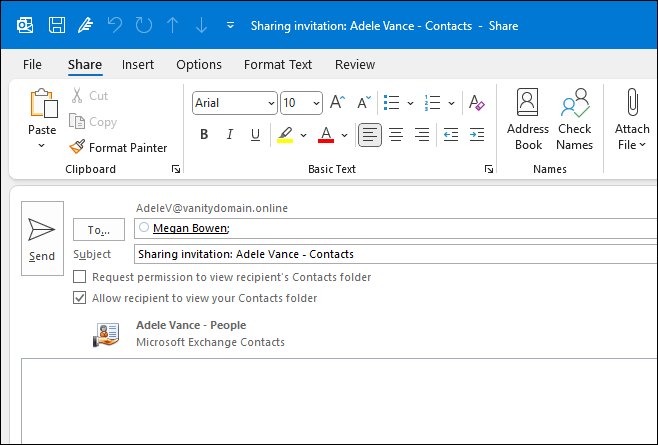
- Sobald Ihre Einladung fertig ist, klicken Sie auf Send (Senden).
Kontakte in Office 365 über ein freigegebenes Postfach freigeben
Für die Freigabe von Kontaktlisten können Sie auch ein freigegebenes Postfach nutzen. Die Erstellung eines freigegebenen Postfachs in Office 365 (Microsoft 365) ist identisch mit der Erstellung eines Gruppenkalenders.
Stellen Sie sicher, dass Sie über Administratorrechte verfügen, da diese zum Befolgen dieser Anweisung erforderlich sind:
- Melden Sie sich mit Ihren Office 365-Administratoranmeldeinformationen beim Exchange Admin Center an.
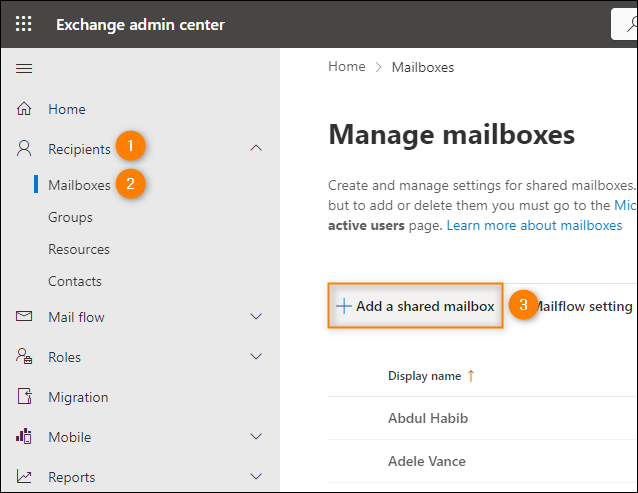
- Gehen Sie dann zu Recipients (Empfänger) > Mailboxes (Postfächer) und klicken Sie auf Add a shared mailbox (Freigegebenes Postfach hinzufügen).
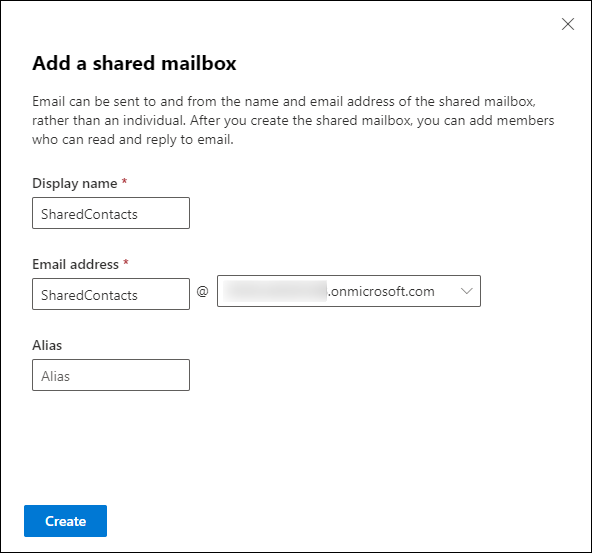
- Geben Sie im Feld Display name (Anzeigename) den Namen für das Postfach ein. Kopieren Sie diesen Namen in das Feld Email address (Sie können aber auch einen anderen Namen verwenden). Klicken Sie abschließend auf Create (Erstellen).
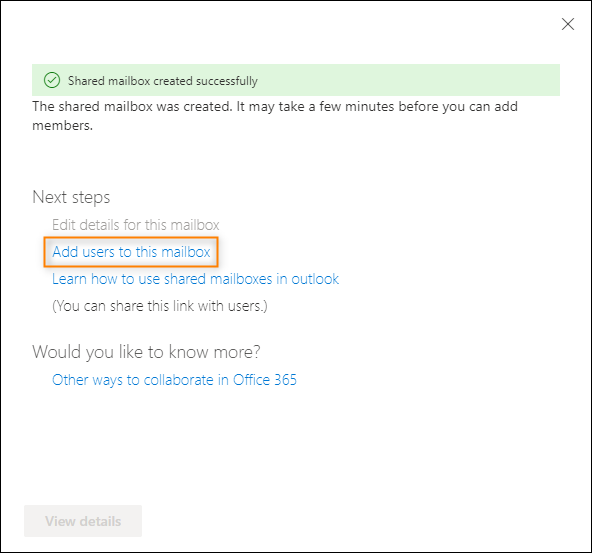
- Sobald das freigegebene Postfach erstellt ist, klicken Sie auf Add users to this mailbox (Diesem Postfach Benutzer hinzufügen).
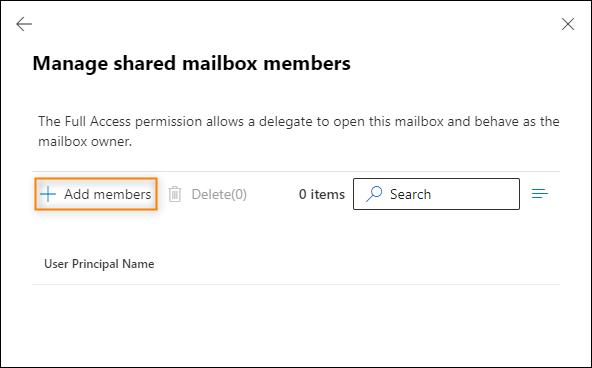
- Klicken Sie anschließend auf Add members (Mitglieder hinzufügen) und fügen Sie Benutzer aus Ihrer Organisation mit einer standardmäßigen Benutzerauswahl hinzu. Die von Ihnen ausgewählten Benutzer werden über die Berechtigung Full Access (Voller Zugriff) für das Postfach verfügen und als Eigentümer des Postfachs fungieren.
- Nachdem Sie die Benutzer ausgewählt haben, klicken Sie auf Save (Speichern) und Confirm (Bestätigen), um alle Änderungen zu übernehmen.
Ein neues freigegebenes Postfach wurde erstellt. Der Vorteil dieser Lösung ist, dass User mit uneingeschränktem Zugriff auf das Postfach, dessen Ordner automatisch in ihrem Outlook sehen können. Wenn ein von Ihnen hinzugefügter Benutzer die Ansicht People (Personen) in Outlook öffnet, sollte in seiner Liste My Contacts (Meine Kontakte) ein Kontaktordner sichtbar sein.
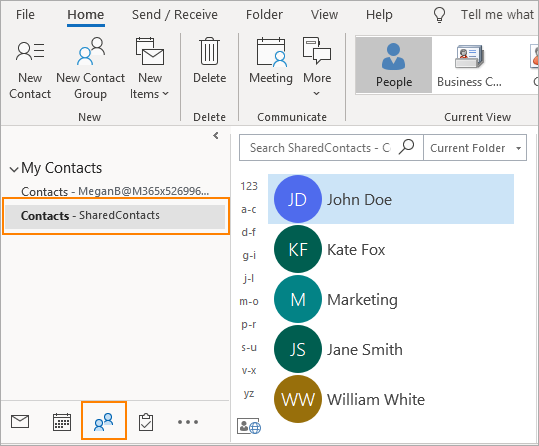
Mit OWA funktioniert das leider nicht. Dort wird das Öffnen des Kontaktordners aus dem freigegebenen Postfach einfach nicht unterstützt.
Externe Freigabe mit einer anderen Office 365-Organisation
Leider sind in diesem Szenario auch Kontakte mehr eingeschränkt als Kalenderordner. Externe Freigabe ist möglich nur wenn beide Organisationen miteinander verbunden sind.
Im Zeitalter von mobilen und cloudbasierten Anwendungen ist die Freigabe nicht nur ein Schlagwort. Sie ist ein Muss. Das Teilen von Kontakten ist fast genauso wichtig wie die Kommunikation per E-Mail, und wie oben erwähnt, gibt es einige Aspekte, die in Office 365 verbessert werden könnten. Hoffen wir, dass sich dies bald ändern wird.
Empfohlene Links
Empfohlene Artikel
Verantwortlicher für Ihre personenbezogenen Daten ist CodeTwo sp. z o.o. sp. k.
Weitere Informationen finden Sie in unserer Datenschutzerklärung.