



Freigeben des Office 365-Kalenders über Outlook on the Web
Um einen Kalender in Outlook on the Web (OWA) freizugeben, tun Sie Folgendes:
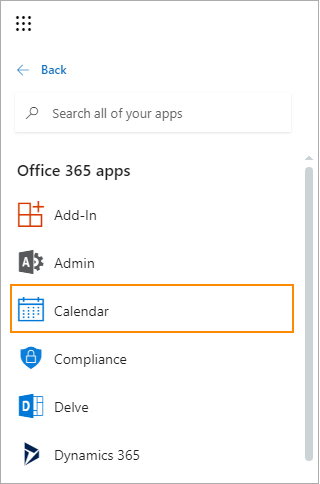
- Öffnen Sie einen Kalender, den Sie für andere Benutzer in Ihrer Office 365-Organisation freigeben möchten. Sie können ihn über das Hauptmenü in Outlook on the Web erreichen (möglicherweise müssen Sie auf All apps klicken, um die Option Calender anzuzeigen):

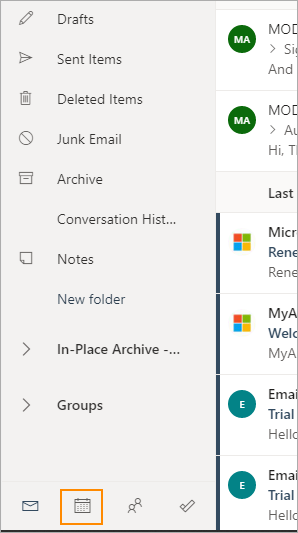
oder indem Sie auf das Kalendersymbol unten im linken Bereich klicken:
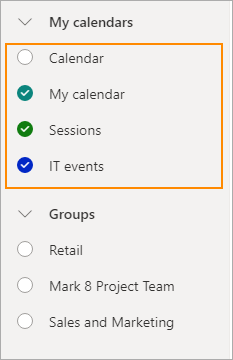
- Wählen Sie aus der Liste My calendars einen Kalender aus, den Sie freigeben möchten.

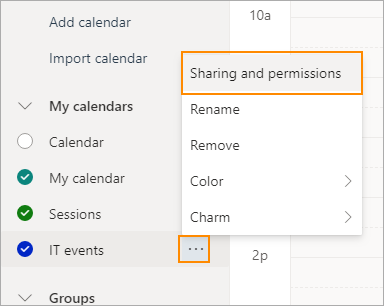
- Wenn Sie mit der Maus über den ausgewählten Kalender fahren, werden drei Punkte neben dem Namen angezeigt. Klicken Sie darauf und dann auf Sharing and permissions.

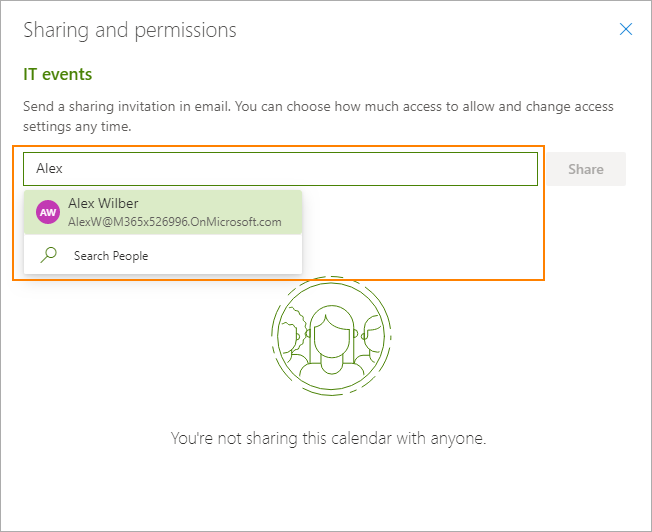
- Jetzt können Sie Personen auswählen, für die Sie den Kalender freigeben möchten. Sie müssen sie einzeln hinzufügen.

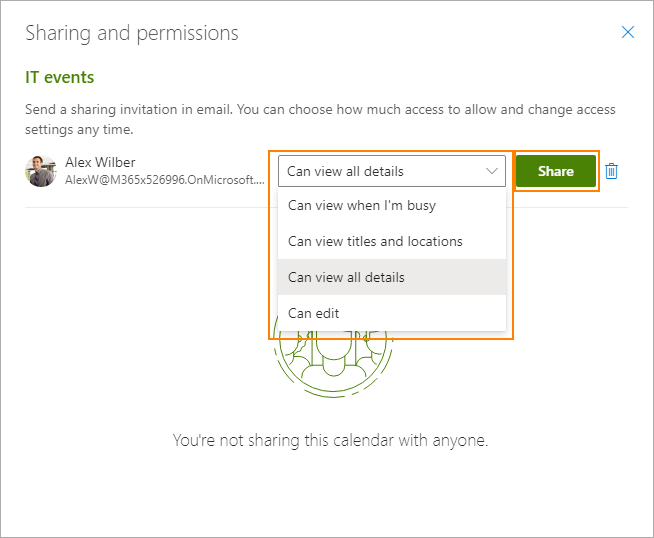
- Sie können Zugriffsrechte für jede Person getrennt einrichten. Somit bestimmen Sie, was Benutzer mit Ihrem freigegebenen Kalender tun können. Klicken Sie auf Share, um das Set-up zu bestätigen und den Kalender freizugeben.

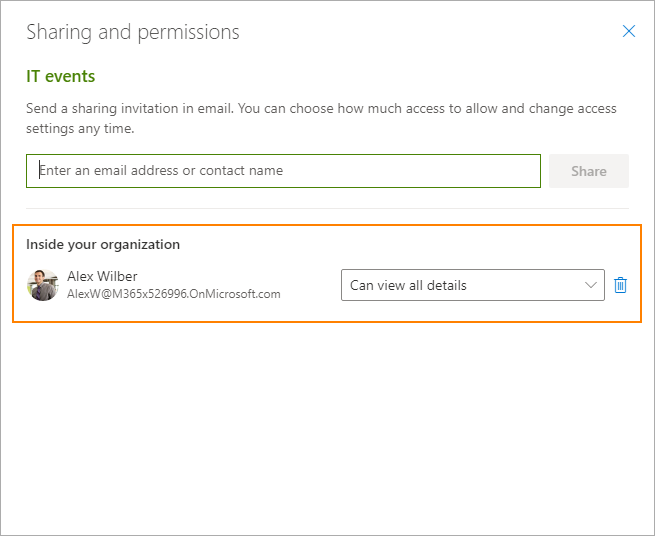
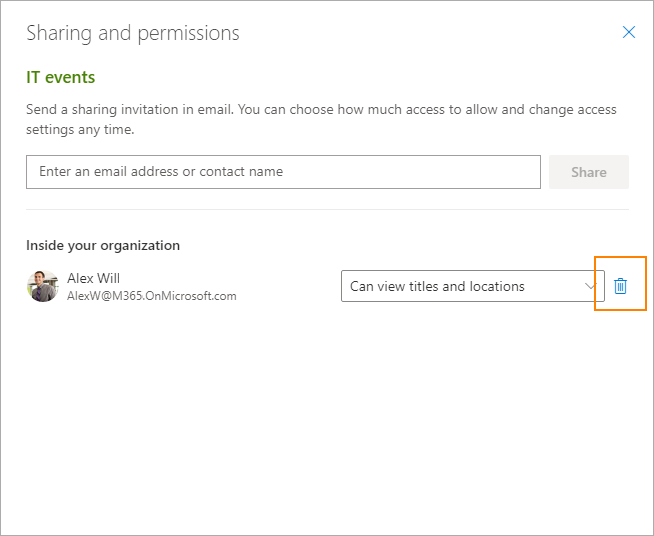
- Die ausgewählte Person wird in der folgenden Liste angezeigt. Sie können die Zugriffsrechte für eine ausgewählte Person jederzeit ändern oder sie aus der Freigabeliste entfernen, indem Sie auf das Papierkorbsymbol klicken.

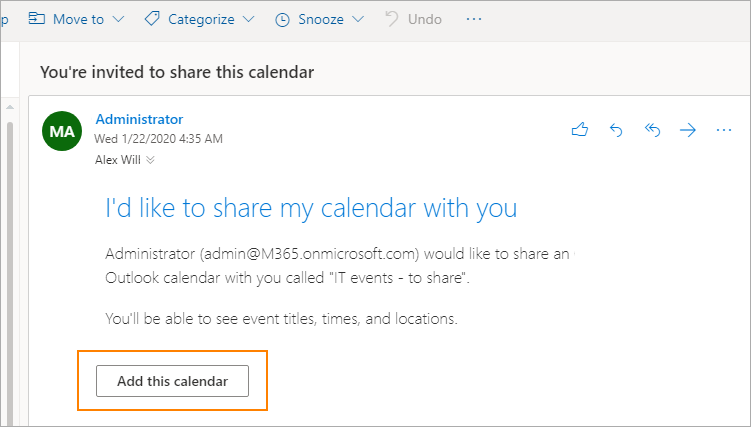
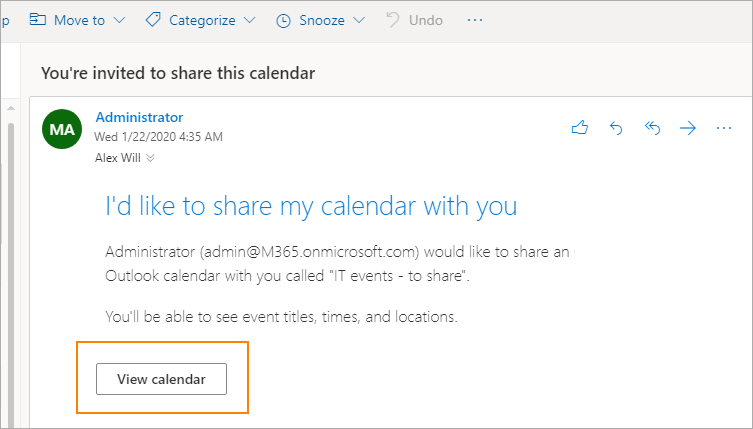
- Sobald Sie auf die Schaltfläche Share klicken, erhält die von Ihnen angegebene Person eine E-Mail, wo sie Ihre Einladung zur Kalenderfreigabe durchs Klicken auf die Schaltfläche Add this calendar annehmen kann.

- Danach kann der E-Mail-Empfänger den freigegebenen Kalender anzeigen, indem er auf die Schaltfläche View calendar klickt.

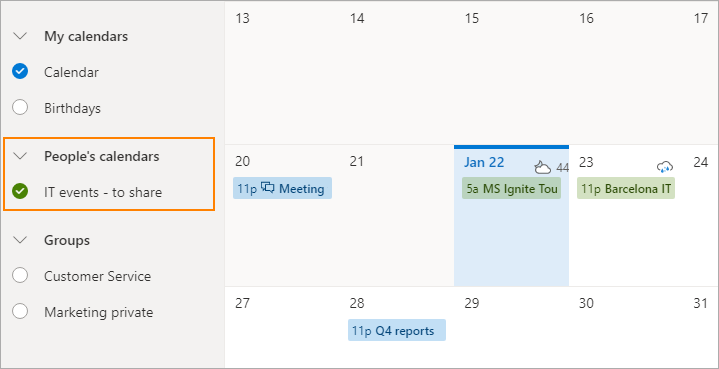
- In der Kalenderansicht sollte der freigegebene Kalender zusammen mit den anderen Kalendern angezeigt werden.

Freigeben des Office 365-Kalenders in Outlook 2019 und 2016
Gehen Sie folgendermaßen vor, um Ihren Kalender in Outlook 2019 oder 2016 freizugeben:
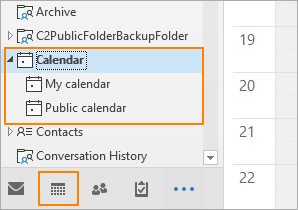
- Öffnen Sie Outlook und wählen Sie im linken Bereich einen Kalender aus, den Sie freigeben möchten, oder klicken Sie im unteren Menü auf das Kalendersymbol.

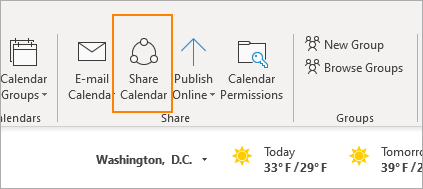
- Wechseln Sie in der Kalenderansicht zum Startmenü und klicken Sie unter der Gruppe Share auf Share Calendar.

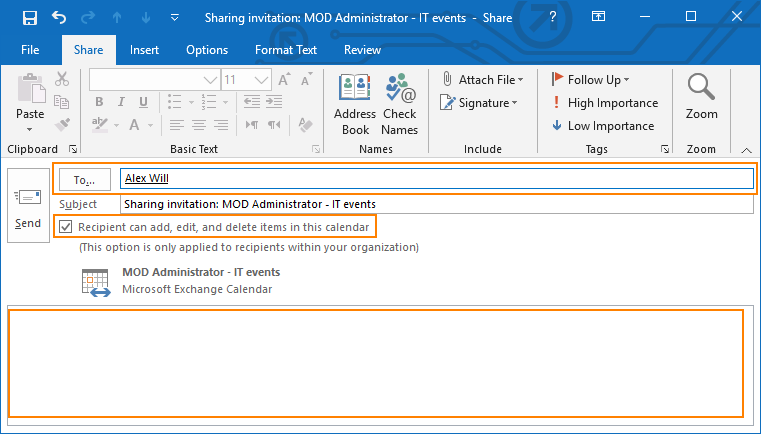
- Wählen Sie im Fenster Sharing invitation die Benutzer aus, für die den Kalender freigegeben werden soll. Wenn Sie möchten, dass Benutzer Elemente in Ihrem Kalender hinzufügen, bearbeiten und löschen können, aktivieren Sie diese Option ebenfalls (Recipient can add, edit, and delete items in this calendar). Im Abschnitt ganz unten können Sie bei Bedarf einige Kommentare einfügen. Klicken Sie auf Send, sobald die Einladung fertig ist.

Wie kann ich das Freigeben von Kalendern in Office 365 beenden?
Wenn Sie Ihren Kalender nicht mehr freigeben möchten, können Sie entweder ihn aus der Freigabe-Option entfernen (Outlook on the Web) oder die Kalenderberechtigungen löschen (Outlook 2019 und 2016).
So beenden Sie das Freigeben Ihres Kalenders in Outlook on the Web:
- Gehen Sie zum Schritt 6 der obigen Anleitung zurück.
- Klicken Sie auf das Papierkorbsymbol, um die Benutzer aus der Freigabeliste zu entfernen.

Beenden Sie das Freigeben Ihres Kalenders in Outlook 2019 oder 2016
Führen Sie die folgenden Schritte aus, um das Freigeben Ihres Office 365-Kalenders in Outlook 2019 oder 2016 zu beenden:
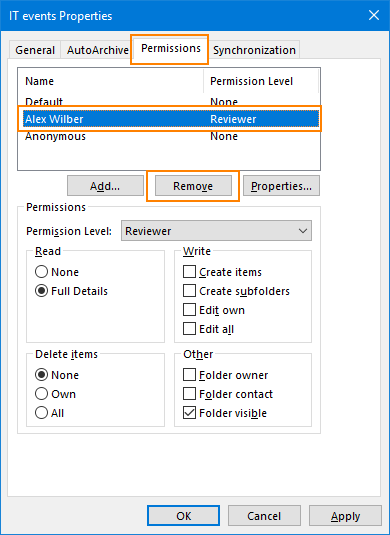
- Wechseln Sie in der Kalenderansicht zum Startmenü, und klicken Sie unter der Share-Gruppe auf Calendar Permissions.
- Im Fenster Calendar Permissions gehen Sie auf Registerkarte Permissions und wählen Sie die Benutzer aus, die Sie aus dem Freigeben ausschließen möchten. Danach gehen Sie auf Remove > Apply > OK.

Und das ist es. Mit diesen einfachen Methoden können Sie einen Kalender in Office 365 freigeben, indem Sie die systemeigene Optionen verwenden, die in Outlook on the Web und Outlook 2019/2016 integriert sind.
Lesen Sie auch:
Empfohlene Artikel


Verantwortlicher für Ihre personenbezogenen Daten ist CodeTwo sp. z o.o. sp. k.
Weitere Informationen finden Sie in unserer Datenschutzerklärung.