


Dieser Artikel erklärt, wie groß ein Postfach maximal sein darf, wie man diese Grenze erhöht, wie man die aktuelle Nutzung aller Postfächer überprüft und wie man verhindert, dass Postfächer ihr Größenlimit erreichen. Im Jahr 2026 gab es einige Änderungen an den Postfachlimits, also schauen Sie sich diese unbedingt an.
Microsoft 365 (genauer gesagt Exchange Online) hat bestimmte Beschränkungen der Postfachgröße. Sie hängen von zwei Faktoren ab: dem Abonnementplan, der dem Postfach zugewiesen ist, und dem Postfachtyp. Die aktuellen Postfachgrößen und die Möglichkeiten zu deren Erweiterung zu kennen, kann besonders hilfreich sein, wenn Sie eine Migration von einem lokalen Exchange Server zu Microsoft 365 planen.
Maximale Postfachgröße in Microsoft 365
Am 19. August 2026 wurde eine wichtige Änderung der Postfachgröße angekündigt. Die Microsoft 365 Business Basic-, Business Standard- und Business Premium-Lizenzen erhielten zusätzlich 50 GB Postfachspeicher. Das bedeutet, dass die Postfachgröße für die meisten Postfächer 100 GB beträgt. Exchange Online Plan 2 wird nicht mehr benötigt. Es gibt jedoch einige Ausnahmen:
- Eine F3-Lizenz (Kiosk) enthält nur 2 GB Speicherplatz und bietet keine Archivpostfächer.
- Für freigegebene Postfächer ist keine Lizenz erforderlich und sie haben die Standardgröße von 50 GB. Wenn Sie ihnen jedoch eine der Business Suite- oder Enterprise-Lizenzen zuweisen, können sie bis zu 100 GB Daten speichern.
- Außerdem können Sie den Speicherplatz für Benutzer und freigegebene Postfächer um ein Archivpostfach (In-Situ-Archiv) erweitern. Sobald die Archivierungsfunktion aktiviert ist, wird jedem Postfach ein Archivpostfach separat zugewiesen. Standardmäßig hat ein Archivpostfach ein Speicherlimit von 50 GB. Es besteht jedoch die Möglichkeit, einen nahezu unbegrenzten (automatisch erweiterbaren) Archivierungsspeicherplatz* zu haben, solange Ihre Lizenz Exchange Online Archiving beinhaltet. Lizenzen mit der Archivierung umfassen Exchange Online Plan 2, Microsoft 365 Enterprise E3 oder E5 sowie Microsoft 365 Business Premium. Bei anderen Plänen sind automatisch erweiterbare Archive verfügbar, wenn eine Exchange Online Archiving-Zusatzlizenz zugewiesen wurde.
* Am 1. November 2021 führte Microsoft Beschränkungen für automatisch erweiterbare Archive ein: eine maximale Gesamtgröße von 1,5 TB und eine maximale Wachstumsrate von 1 GB pro Tag. Im September 2026 kündigte Microsoft an, dass die maximale Archivgröße für berechtigte Postfächer auf 3 TB erhöht wird, wobei der Rollout für Oktober 2026 geplant ist. Weitere Details finden Sie in der Microsoft 365 Message Center Notification MC1472592. Das ist immer noch viel Speicherplatz, wenn man bedenkt, dass er für einen einzelnen Benutzer reserviert ist. Beachten Sie, dass es nicht erlaubt ist, Journaling, Transportregeln oder automatische Weiterleitung für Sicherungs- oder Archivierungszwecke anderer Postfächer zu verwenden, und die Begrenzung könnte eine Möglichkeit sein, solche Szenarien zu verhindern.
Postfachgröße in Microsoft 365 erhöhen
Es gibt zwei Möglichkeiten, den für einen Benutzer verfügbaren Speicherplatz zu erhöhen:
- Weisen Sie allen Postfächern, für die noch das 50-GB-Limit gilt, eine Lizenz zu, die ein höheres Speicherlimit ermöglicht. Dadurch wird das Postfachspeicherlimit von 50 GB auf 100 GB erhöht.
- Aktivieren Sie die Exchange Online-Archivierung. Abhängig von Ihrer Microsoft 365-Lizenz erhalten Sie entweder zusätzliche 50 GB Archivspeicher oder bis zu 3 TB Archivspeicher mit automatisch erweiterbarer Archivierung.
Die Erhöhung der maximalen Postfachgröße ist nicht die einzige Möglichkeit, mehr Speicherplatz in den Postfächern zu schaffen. Es ist ähnlich wie bei herkömmlichen Festplatten: Sie können entweder eine neue, größere Festplatte anschaffen oder einen Teil des belegten Speicherplatzes freigeben. Mit Exchange Online können Sie außerdem Aufbewahrungsrichtlinien anwenden, um Daten je nach Ihren Kriterien automatisch zu speichern oder zu löschen.
Archivierung in Microsoft 365
Archivpostfächer werden an andere Postfächer angehängt. Die Archivpostfachdaten sind für den Benutzer zugänglich und durchsuchbar. Damit Benutzer auf ein In-Situ-Archiv eines freigegebenen Postfachs zugreifen können, müssen sie explizite FullAccess-Berechtigungen für das freigegebene Postfach erhalten. Alle archivierten Daten können auch über eDiscovery gefunden werden. Es ist wichtig zu wissen, dass Postfachelemente aus dem primären Postfach nicht automatisch in die Archive verschoben werden, nur weil das Archivieren aktiviert ist.
Erfahren Sie mehr über Archivpostfächer in Exchange Online
Sie können solche Elemente auf zwei Arten in das Archivpostfach verschieben: entweder indem Sie eine Archivierungsrichtlinie einrichten oder indem Sie die Elemente manuell verschieben. Eine Archivierungsrichtlinie ist eine Art Aufbewahrungsrichtlinie. Aufbewahrungsrichtlinien können je nach den Anforderungen Ihres Unternehmens festgelegt werden, um Ihre Daten zu kontrollieren. Den Postfachelementen werden bestimmte Aufbewahrungs-Tags zugewiesen, die festlegen, ob die Elemente nach Ablauf der jeweiligen Aufbewahrungsfrist automatisch in Archivpostfächer verschoben oder gelöscht werden.
Lesen Sie diesen Artikel, um zu erfahren, wie Sie eine Archivierungsrichtlinie einrichten
Wie Sie vermutlich schon wissen, können Litigation Holds und Aufbewahrungsrichtlinien Ihrem Unternehmen erlauben, auf Daten zuzugreifen, selbst nachdem diese aus Benutzer- oder freigegebenen Postfächern gelöscht wurden. So werden beispielsweise E-Mails, die aus den Gelöschten Elementen gelöscht wurden, in den Ordner Wiederherstellbare Elemente verschoben, der über ein eigenes Speicherkontingent verfügt. Der Ordner Wiederherstellbare Elemente wird nicht auf das Speicherlimit des primären Postfachs angerechnet.
Mehr über Aufbewahrungsrichtlinien und Litigation Holds erfahren
Was ist unbegrenzte Archivierung?
Seit dem 1. November 2021 ist die unbegrenzte Archivierung in Microsoft 365 nicht mehr verfügbar. Mittlerweile trägt die Funktion nur noch ihren zweiten Namen: automatisch erweiterbare Archivierung. Im September 2026 kündigte Microsoft eine Erhöhung der maximalen Archivgröße von 1,5 TB auf 3 TB an. Der Rollout ist für Oktober 2026 geplant. Es gelten folgende Einschränkungen:
- Bis zu 3 TB Gesamtgröße (nach dem Rollout),
- Maximale tägliche Wachstumsrate von 1 GB.
Obwohl diese Zahlen bei weitem nicht „unbegrenzt“ sind, handelt es sich doch um ein großes Kontingent für einen einzelnen Benutzer. Die zweite Beschränkung dient wahrscheinlich dazu, die Verwendung von Journaling und automatischer Weiterleitung zu verhindern, da die Archivierung nur für den jeweiligen Benutzer gedacht ist. Wenn sich ein Postfach dem maximalen Archivlimit nähert, müssen Sie entweder einen Teil seines Inhalts löschen oder eine Archivierungslösung eines Drittanbieters verwenden. Die automatisch erweiterbare Archivierung ist für Postfächer verfügbar, die Exchange Online Plan 2 oder Exchange Online Plan 1 mit einer Zusatzlizenz für Exchange Online Archiving verwenden. Sie muss wie Standard-Archivpostfächer aktiviert werden. Obwohl diese Option Benutzern Archive mit einer großzügigen Größenbeschränkung bietet, bedeutet dies nicht, dass sie mit der Bereinigung ihrer Postfächer aufhören sollten. Ein Speicherplatz von 1,5 TB hört sich gut an – bis ein Benutzer eine bestimmte E-Mail finden muss.
Überprüfung der Postfachgröße (Nutzung) in Microsoft 365
Sie können natürlich das Exchange Admin Center verwenden, um die Postfachnutzung für eine bestimmte Person zu überprüfen:
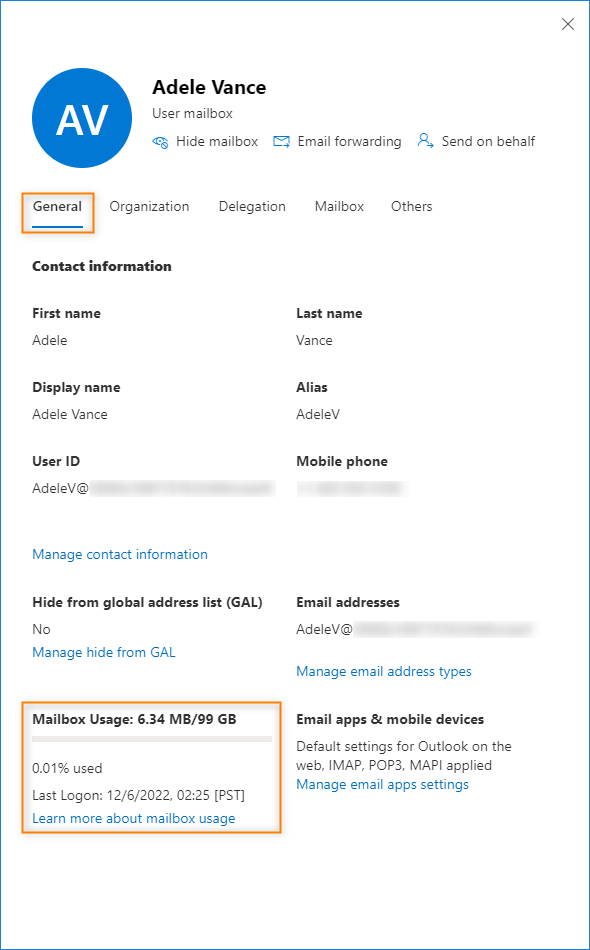
Wenn Sie jedoch die Postfachnutzung für alle Postfächer (einschließlich freigegebener Postfächer und Ressourcenpostfächer) überprüfen möchten, geht es mit PowerShell viel einfacher:
Zunächst stellen Sie eine Verbindung zu Exchange Online über PowerShell her.
Dann laden Sie die aktuellen Postfachdaten mithilfe des folgenden Befehls in eine Variable herunter:
$exomailboxsize = (Get-EXOMailbox | Get-EXOMailboxStatistics)
Anschließend können Sie beispielsweise die Postfächer nach ihrer Größe sortieren:
$exomailboxsize | Select-Object DisplayName, TotalItemSize | Sort-Object -Property TotalItemSize -Descending
Und wenn sich Postfächer ihrer maximalen Größe nähern, können Sie einige Schritte unternehmen, um die Limits zu erhöhen oder einen Teil des Speicherplatzes freizugeben.
Wenn Sie die Größe Ihrer Archivpostfächer überprüfen möchten, verwenden Sie stattdessen die folgenden Cmdlets:
$archivemailboxsize = Get-EXOMailbox -Archive -ResultSize Unlimited | Get-EXOMailboxStatistics -Archive
$archivemailboxsize | Select-Object DisplayName, TotalItemSize | Sort-Object -Property TotalItemSize -Descending
Archivpostfächer aktivieren
Archivpostfächer lassen sich über das Exchange Admin Center aktivieren:
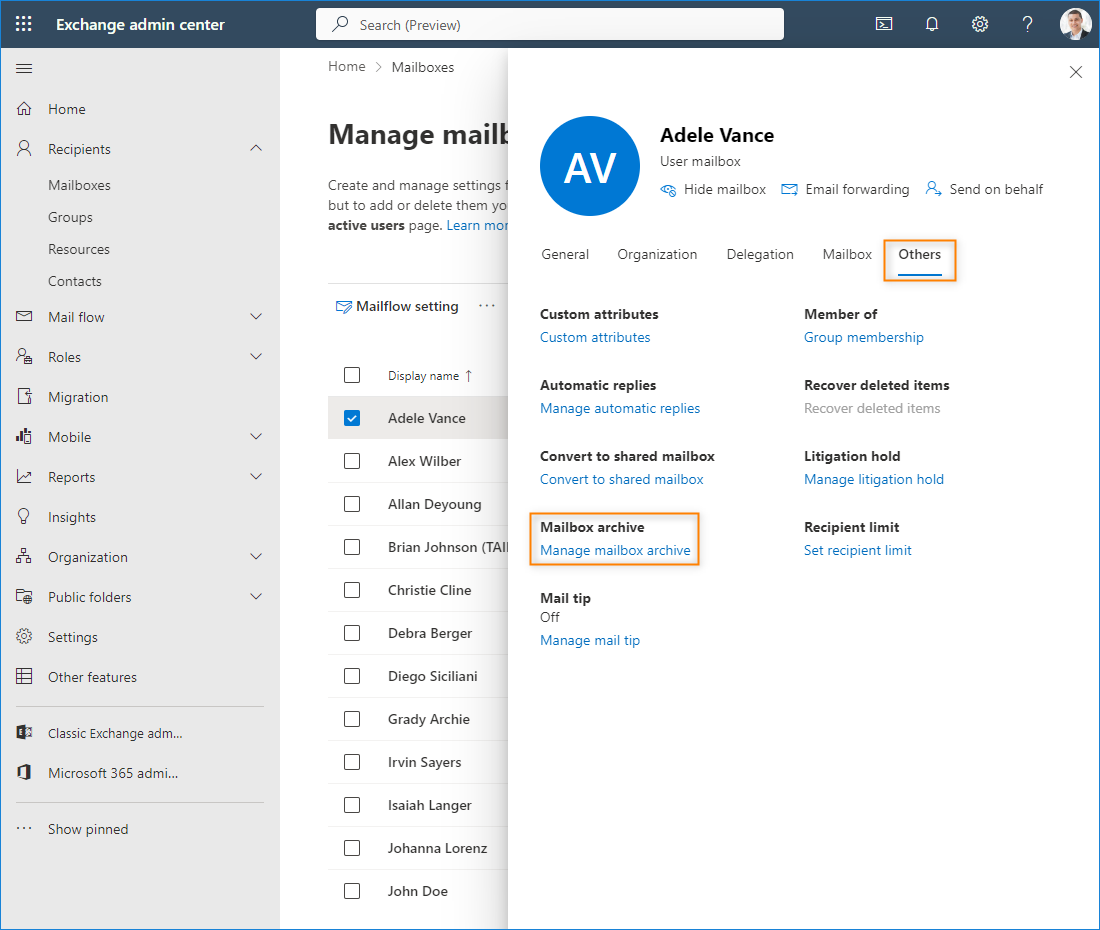
Oder über PowerShell.
Sie aktivieren ein Archivpostfach für einen bestimmten Benutzer oder ein freigegebenes Postfach mit dem folgenden Befehl:
Enable-Mailbox -Identity [email protected] -Archive
Sie können ganz einfach überprüfen, in welchen Postfächern die Archivierungsfunktion bereits aktiviert ist. Nutzen Sie dazu den folgenden Befehl:
Get-EXOMailbox -Archive -ResultSize Unlimited
Um die automatisch erweiterbare Archivierung zu aktivieren, führen Sie dieses Cmdlet aus:
Enable-Mailbox -Identity [email protected] -AutoExpandingArchive
Ausführlichere Anweisungen finden Sie in diesem Artikel.
Weitere Artikel:
Empfohlene Artikel


Verantwortlicher für Ihre personenbezogenen Daten ist CodeTwo sp. z o.o. sp. k.
Weitere Informationen finden Sie in unserer Datenschutzerklärung.