


Anwender von Microsoft Outlook 2007, 2010, 2013 bemängeln oftmals, dass ihre E-Mails auf der Empfängerseite mit viel zu großem Zeilenabstand dargestellt werden. Der Effekt kommt in Nachrichten im HTML-Format vor und lässt sie nachlässig erscheinen.
Die Ursache liegt in der Weise, wie Outlook die Neue-Zeile-Zeichen in HTML-Nachrichten behandelt. Es ist die gängige Praxis, dass die Eingabe-Taste in Textverarbeitungsprogrammen einen neuen Absatz beginnt, während mit Umschalt + Eingabe zu der nächsten Zeile gewechselt wird. Der Unterschied zwischen einem neuen Absatz und dem Sprung zur nächsten Zeile mag subtil wirken, und dennoch ist er nicht unerheblich. Der Abstand zwischen zwei Absätzen ist in der Regel größer als der Abstand zwischen zwei Zeilen. In HTML beginnt der Tag <p> einen neuen Absatz, mit <br> wird die Zeile umgebrochen.
Leider brechen Outlook 2007, 2010, 2013 mit dieser Regel. Aus User-Perspektive ist es nämlich kein Unterschied, ob man Eingabe oder Umschalt + Eingabe drückt. Das Ergebnis ist gleich: Auch wenn die Eingabe-Taste gedrückt und der <p>-Marker gesetzt werden, wodurch eigentlich ein neuer Absatz entsteht, springt das Programm scheinbar zu der nächsten Zeile. Drückt man auf Umschalt + Eingabe setzt das Programm den Tag <br>. Für den E-Mail-Absender ist der Effekt von <p> und <br> identisch, bedingt durch das CSS-Stylesheet von Outlook 2007, 2010 und 2013.
Weil es zwischen dem Anfang einer neuen Zeile und einem neuen Absatz (s. unten) keinen sichtbaren Unterschied gibt, wird die Eingabe-Taste doppelt gedrückt, um zwei Absätze visuell durch einen größeren Abstand zu trennen und eine ähnliche Darstellung zu bekommen wie in Microsoft Word 2007, 2010, 2013, die ebenfalls Teil von Microsoft Office 2007, 2010, 2013 sind. Im Resultat werden zwei Absätze eingefügt, d.h. zwei <p>-Tags (<p><p>) anstatt nur einer. Oder, man drück auf Eingabe statt auf Umschalt + Eingabe, um zu der nächsten Zeile zu wechseln – gesetzt wird damit der Tag <p> statt <br>.
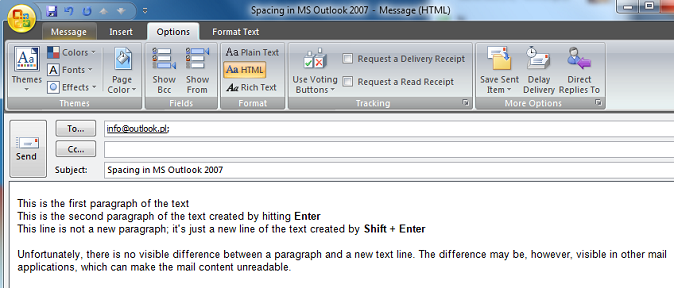
Das Problem wird sichtbar, wenn der E-Mail-Empfänger einen Mailclient einsetzt, welcher die komplexen CSS-Stylesheets von Outlook nicht unterstützt.
Was auch immer die Macher von Microsoft Outlook 2007, 2010, 2013 dazu getrieben hat, einen neuen Absatz wie eine neue Zeile aussehen zu lassen, es widerspricht der gängigen Praxis. Was kann ein Outlook-Anwender tun, damit seine E-Mails auf seinem PC und dem des Empfängers gleich dargestellt werden?
Lösung 1: Man kann mit einem Visual Basic-Skript ein Standardformat für E-Mails hinterlegen
Lösung 2: Bevor man mit dem Schreiben beginnt (ggf. nachdem man den Text markiert hat), drückt man auf Strg+0 (null), Die Tastenkombination setzt den Absatzabstand auf einfach mit 0pt davor und danach. Mehr erfahren Sie aus diesem KB-Artikel: https://support.microsoft.com/de-de/kb/290938.
CodeTwo Email Signatures 365 ist die einzige vollständig Microsoft 365-zertifizierte E-Mail-Signaturlösung (die gesamte Infrastruktur wurde von Microsoft überprüft und Penetrationstests unterzogen). Es ist ein Azure-basierter Cloud-Dienst, der alle Geräte und E-Mail-Apps unterstützt. In Zusammenarbeit mit Microsoft entwickelt und von Microsoft ausgezeichnet, genießt er die höchsten Bewertungen der Benutzerzufriedenheit. Mit der ISO/IEC 27001- und 27018-Zertifizierung sowie einem proprietären, vierlagigen Sicherheitssystem ist er der sicherste Signaturmanager auf dem Markt. Sehen Sie sich ein kurzes Produktvideo an
CodeTwo liefert Lösungen für die zentrale E-Mail-Signaturverwaltung, Datensicherung und Migration für Microsoft 365 & Exchange Server. Sie werden seit 2007 entwickelt und von über 140 000 Organisationen weltweit verwendet, darunter Facebook, Samsung und UNICEF.
Empfohlene Artikel

Verantwortlicher für Ihre personenbezogenen Daten ist CodeTwo sp. z o.o. sp. k.
Weitere Informationen finden Sie in unserer Datenschutzerklärung.